Mostrando entradas con la etiqueta TUTORIALES. Mostrar todas las entradas

lunes, 22 de febrero de 2016

Cómo crear una cuenta en Kahoot!

¿Qué es Kahoot!?

  Kahoot! es una plataforma de aprendizaje mixto que se basa en el juego, que permite a los estudiantes y los educadores investigar, crear, colaborar y compartir conocimientos a los demás. Para ello todo el que quiera puede realizar un cuestionario que luego comparta con los demás. Para usar Kahoot!, es necesario que cada alumno o persona que vaya a jugar tenga un dispositivo, ya sea un móvil, un ordenador, una tablet... donde pueda contestar la pregunta que él/ella desee, ya que dicha pregunta debe aparecer proyectada para todos, o con un ordenador a través de un proyector o con otros dispositivos. 

¿Cómo crear una cuenta en este programa para poder realizar cuestionarios?


  Para ello siga estos pasos:

>En primer lugar deberá entrar en este enlace:  https://getkahoot.com/                                                                                                                                                                                             ~~~>


>Ahora seleccionará a Sign in ("Inscripción" si Ud. traduce la página).  
Le debe de aparecer esto: 

Pero esta página es donde deberás entrar cuando ya tengas una cuenta creada para acceder a ella. 
Nosotros como lo que queremos es CREAR una nueva cuenta, tenemos que pinchar en Get my free account (Obtener una cuenta gratis).


>A continuación le aparece esta página: 
En ella Ud. debe indicar su papel en el mundo, es decir si es un estudiante, un profesor, si quiere su cuenta para negocios o la prefiere para usar socialmente. 
Según lo que elijas vas a tener que responder a unas preguntas o a otras, además de rellenar tus datos (nombre, email y contraseña).


Profesor: debe indicar el colegio o universidad. 
Estudiante de 16 años o menos:
tu colegio y tu fecha de nacimiento.
Estudiante mayor de 16 años: colegio o universidad. 
Si su cuenta es para usarla socialmente,
no se le pide nada en especial.
Si su cuenta es para un negocio: debe indicar el nombre de la empresa.
>Cuando usted ya haya rellenado todos sus datos, le aparecerá esta página.                           


A partir de aquí ya puede crear todos los cuestionarios que quiera con su cuenta en Kahoot!.

martes, 16 de febrero de 2016

Cómo crear una cuenta en GoConqr

  El trimestre pasado, usamos la aplicación GoConqr para realizar nuestro trabajo, 
pero ¿cómo crear una cuenta en este programa para disfrutar de sus usos?

  1º- Deberás entrar en este enlace: https://www.goconqr.com/es.  ==>


  2º-Al seleccionar en registro para crear una página te aparece esto:


  3º- Ahora has de escribir un correo electrónico y una contraseña para tu cuenta, pero en este paso aparte de esa opción tienes otras diferentes como conectarte desde tu cuenta de Facebook o através de tu cuenta de Google+.

  4º- Antes de dar a empezar ahora tienes que seleccionar a:


  5º- Al haber dado a Empezar ahora te aparece esta página de la que debes rellenar diferentes datos para poder crear tu cuenta. 

(Puede ocurrirte el caso de que al ir a rellenar los datos te salgas y luego no puedas entrar, para ello deberás entrar en tu correo y en el mensaje nuevo de GoConqr dar a confirmar cuenta y esto te llevará a la página de rellenar tus datos).


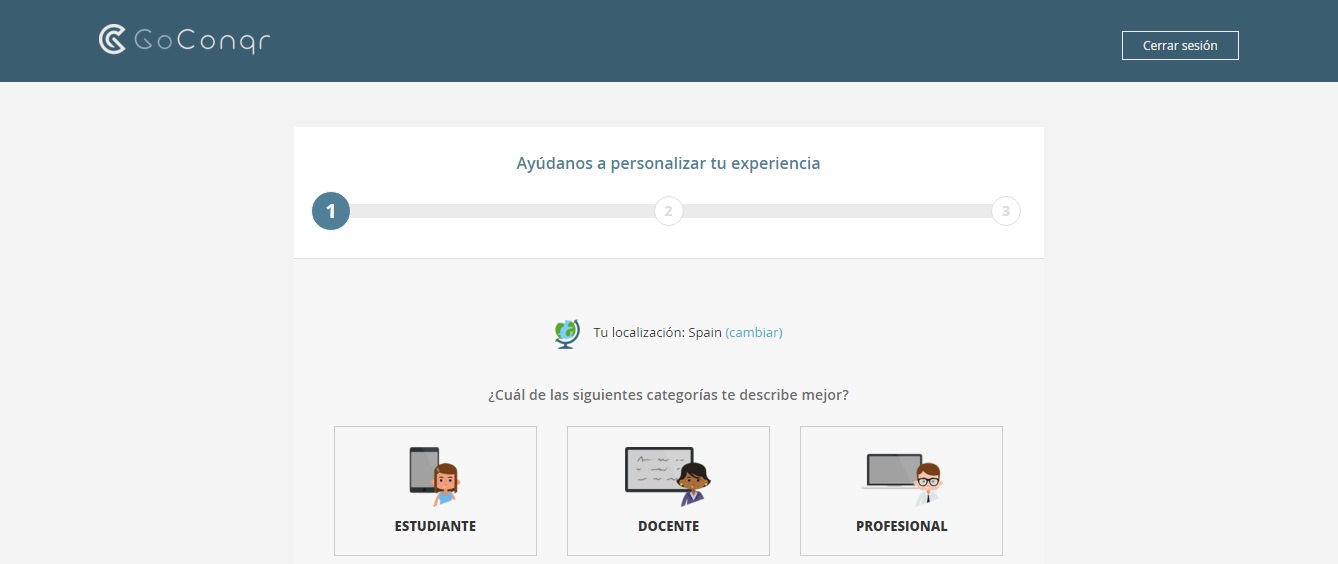
  6º- Debes seleccionar tu país (España en mi caso), el rango que quieres tener la cuenta: como estudiante, docente o profesional (yo ahí seleccioné estudiante de educación secundaria)

  7º- A continuación hay que poner a donde perteneces, es decir para un estudiante, el instituto. 


  8º- Para finalizar puedes introducir una asignatura en específico para la que quieras usar estos recursos de GoConqr para estudiar. 


Tras esto usted ya posee una cuenta en GoConqr.

miércoles, 20 de enero de 2016

Cómo crear una cuenta en Genial.ly

Genial.ly


¿Qué es Genial.ly?

·Genial.ly es una web de internet útil para la creación de diferentes recursos informáticos como presentaciones, curriculums vitae, postales ... 


¿Cómo registrarse en Genial.ly para poder disfrutar de sus recursos?


·Para empezar deberás entrar en la página de Genial.ly, ya ahí dentro te aparecerá esto:

·A continuación deberás escribir un email y crear una contraseña. Pinchas en registrarme. 


·Tras haberte registrado te saldrá esta pantalla llamada Panel, en ella puedes encontrar tus geniallys y también desde ahí puedes comenzar a realizar e incluso crear tu mismo otros nuevos geniallys. 


·Por cierto, debes de recordar que cuando vayas a volver a entrar a tu cuenta de Genial.ly, no debes entrar desde la página anterior, sino que deberás seleccionar en la parte superior de tu pantalla INICIAR SESIÓN, y rellenar con tu email y tu contraseña. 
Resultado de imagen de genially


Resultado de imagen de genially

Espero que os sea de ayuda a la hora de decidiros
 por crearos una cuenta en Genial.ly.

viernes, 23 de octubre de 2015

INSERTAR UN CÓDIGO QR EN TU BLOG

  En esta entrada se explica como conseguir que tu blog tenga su propio código QR para que desde dispositivos móviles te sigan en tu blog, es muy fácil:


  ·Primero hay que entrar a una página que cree de estos códigos, como es por ejemplo:
   
http://es.qr-code-generator.com/                                                                                                                                                ~~~>

(Yo lo he realizado en esta web, pero seguramente habrá otras muchas.
En esta entrada aparece como hacerlo en esa página web).


  ·Luego copias donde se te indica la URL de dicho blog al que quieras crearle un código. Seleccionas en generar código QR, a tu derecha clicas en el botón verde descargar y esperas que al haberse abierto una ventana en la pantalla, te aparezca una franja blanca abajo de la página, en la que aparezca el archivo que has descargado. Das a la flechita que tiene ese archivo a su derecha y a continuación das a mostrar en carpeta. 


  ·Ahora se te habrá abierto el Explorador de Archivos y dentro de él podrás ver un archivo .zip llamado qr_code, del que hay que extraer un archivo .jpg dando clic derecho sobre el archivo .zip y seleccionando Extraer aquí.                                                                                                                             ~~~>


  ·Tras haber realizado esto, ya podemos insertar en el margen derecho de nuestro blog nuestro código QR. Tendremos que entrar en los ajustes de tu blog (a los que podríamos acceder entrando en blogger y seleccionando dicho blog), específicamente entraremos en diseño. Agregaremos un gadget en sidebar-right-1 llamado imagen.


  ·Habiendo llegado hasta aquí el resto está chupado.

  En el apartado de TÍTULO, pondremos una frase parecida a Sígueme desde tu móvil, añadiremos el código dando a seleccionar archivo, teniendo activada la opción De tu equipo; buscaremos el código en la carpeta donde se te quedara guardado cuando lo descargaste, (siguiendo mis pasos, a mí se me guardó en la carpeta de DESCARGAS)
<~~~
  ·¡Muy importante!
 Para que el código se te quede ajustado en tu blog deberás seleccionar la opción Reducir hasta ajustar. Por último damos a guardar y a guardar disposición.


  Cuando entres a tu blog verás en el margen derecho el código QR.                                                                                                       ~~~>